윈도우11 네트워크 어댑터 드라이버 재설치 방법|인터넷 연결 오류 해결
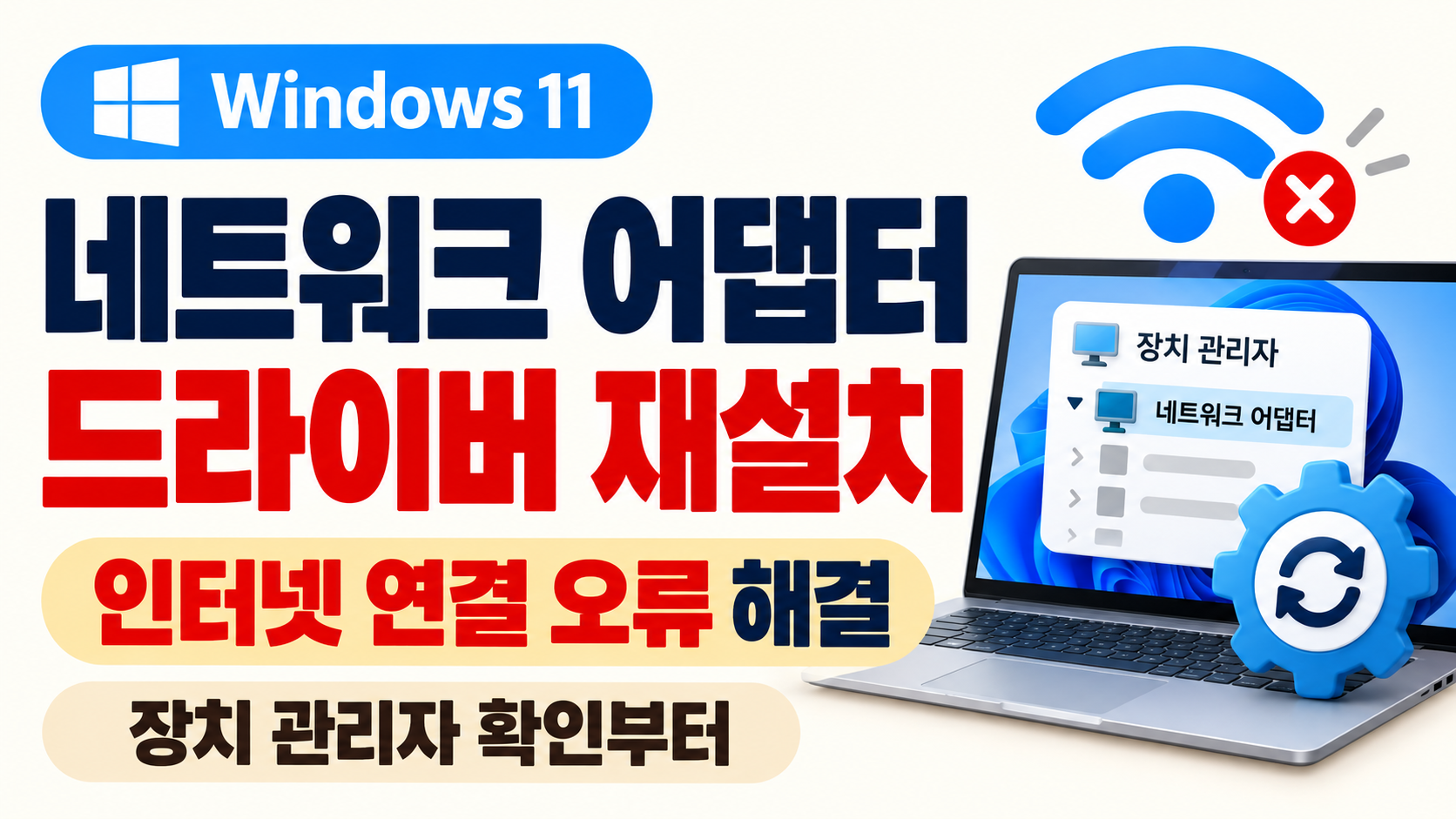
윈도우11 네트워크 어댑터 드라이버 재설치 인터넷 연결 오류 해결

다른 기기는 인터넷이 되는데 내 PC만 안 된다면 네트워크 어댑터 드라이버를 확인해보세요. 스마트폰이나 다른 노트북에서는 인터넷이 정상인데 특정 컴퓨터에서만 와이파이가 연결되지 않거나 인터넷이 끊길 때가 있습니다. 앞에서 와이파이 재연결, IP 갱신, DNS 초기화까지 확인했는데도 문제가 계속된다면 네트워크 어댑터 드라이버 상태를 살펴볼 차례입니다. 특히 윈도우 업데이트 이후 갑자기 인터넷 연결 문제가 생겼다면 드라이버를 다시 설치하는 방법도 … 더 읽기
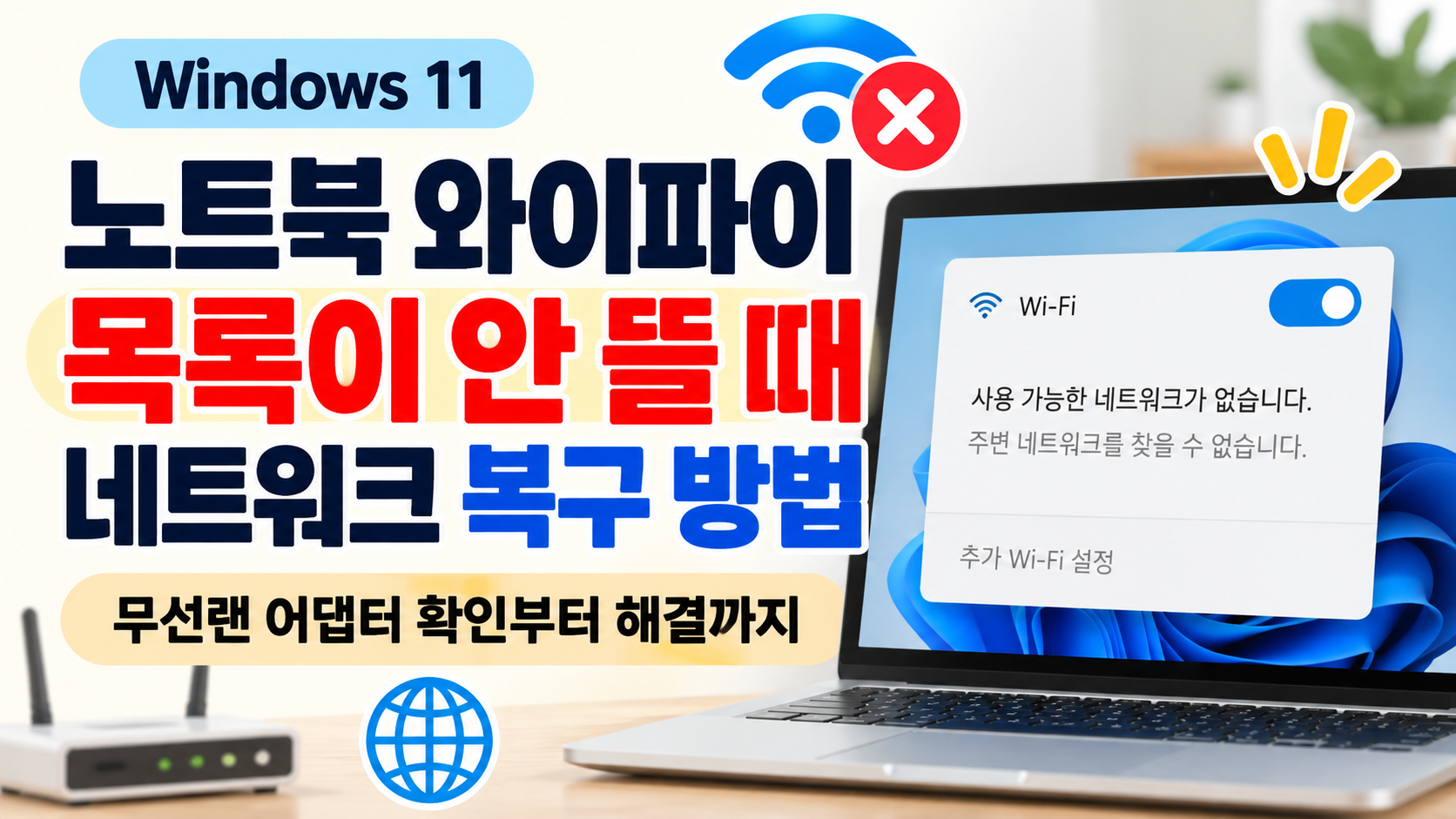
노트북 와이파이 목록이 안 뜰 때|윈도우11 네트워크 복구 방법

노트북 와이파이 목록이 안 뜰 때 윈도우11 무선랜 어댑터 확인 방법

노트북 와이파이 목록 안 뜰 때는 먼저 Wi-Fi 기능이 켜져 있는지와 무선랜 어댑터가 정상적으로 인식되는지 확인해보세요. 노트북에서 와이파이를 켰는데도 주변 네트워크 목록이 비어 있거나, 평소 보이던 공유기 이름이 갑자기 사라질 때가 있습니다. 모든 와이파이가 안 보이는지, 특정 공유기만 보이지 않는지부터 구분하면 원인을 훨씬 빠르게 좁힐 수 있습니다. 와이파이가 켜져 있는지 먼저 확인하세요 작업표시줄 오른쪽의 네트워크 … 더 읽기

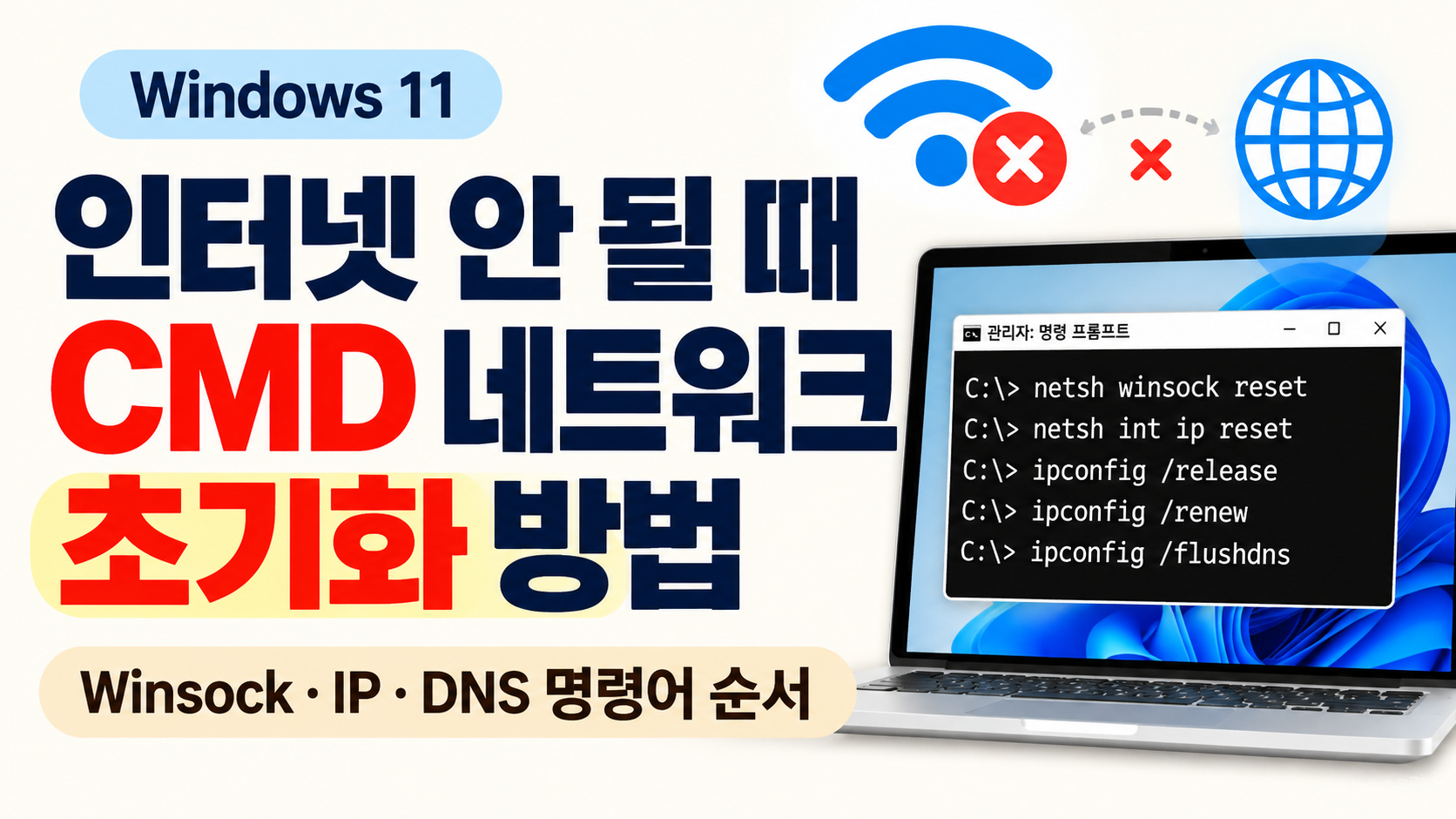
인터넷 안 될 때 CMD 네트워크 초기화 방법|Winsock·IP·DNS 명령어 순서

윈도우11 인터넷 안 될 때 CMD 네트워크 초기화 Winsock IP DNS 명령어 순서

와이파이는 연결됐는데 인터넷이 안 된다면 CMD에서 네트워크 설정을 순서대로 초기화해볼 수 있습니다 윈도우11에서 인터넷이 갑자기 되지 않을 때 처음부터 네트워크 전체 초기화를 할 필요는 없습니다. 와이파이는 연결되어 있는데 웹페이지가 열리지 않거나, IP주소를 제대로 받지 못하거나, DNS 문제로 사이트 접속이 안 된다면 명령 프롬프트에서 Winsock·TCP/IP·IP·DNS를 순서대로 초기화해볼 수 있습니다. 명령 프롬프트를 관리자 권한으로 실행하세요 작업표시줄 검색창에 … 더 읽기

윈도우11 IP주소가 169.254로 나올 때|DHCP 연결 문제 확인 방법

윈도우11 169.254 IP주소 DHCP 연결 문제 확인 방법

인터넷이 안 되면서 IP주소가 169.254로 시작한다면 공유기에서 정상적인 IP를 받지 못한 상태인지 먼저 확인해보세요 와이파이는 연결된 것으로 나오는데 인터넷이 되지 않고, ipconfig에서 IPv4 주소가 169.254.x.x로 표시될 때가 있습니다. 이 주소가 보인다면 단순한 브라우저 문제보다 PC가 공유기에서 정상적인 IP주소를 받지 못한 상태를 먼저 의심해볼 수 있습니다. 윈도우에서는 DHCP로 IP주소를 받지 못하면 169.254 대역의 주소를 자동으로 사용할 … 더 읽기

윈도우11 와이파이 연결됐는데 인터넷 안됨|PC·공유기 문제 확인 순서

윈도우11 와이파이 연결됐는데 인터넷 안됨 해결 방법 안내

‘윈도우11 와이파이 연결됐는데 인터넷 안됨’ 문제라면, 먼저 다른 기기도 같은 증상인지 확인한 뒤 PC 설정을 살펴보세요. 작업표시줄에는 와이파이가 연결된 것으로 나오는데 크롬이나 엣지에서는 인터넷이 열리지 않을 때가 있습니다. 이럴 때 공유기를 바로 초기화하거나 윈도우를 다시 설치할 필요는 없습니다. 먼저 다른 기기도 인터넷이 안 되는지, 이 PC에서만 문제가 생기는지부터 구분하면 원인을 찾기 쉬워집니다. 스마트폰도 인터넷이 안 … 더 읽기