
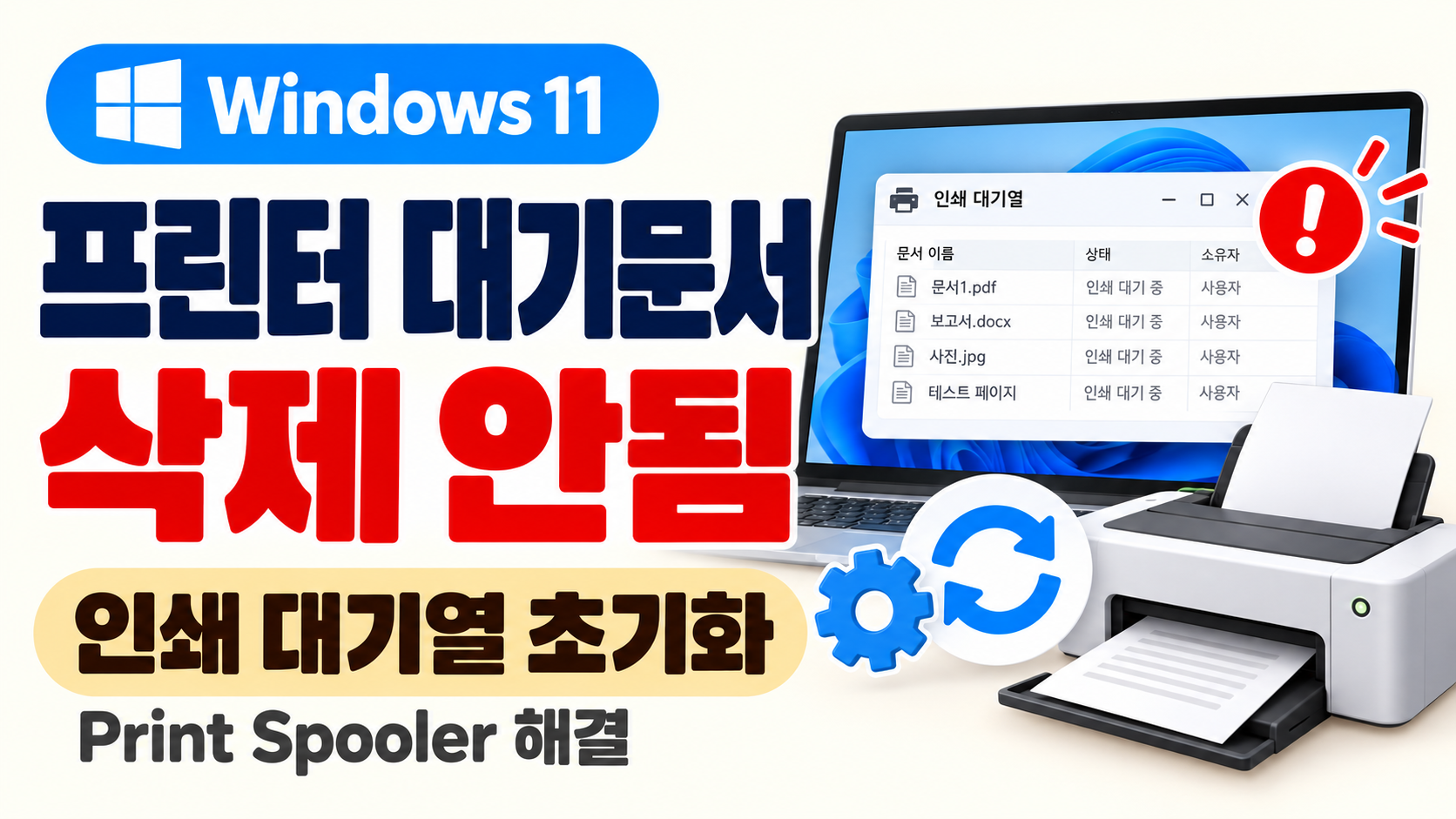
윈도우11에서 인쇄 취소를 눌렀는데도 문서가 삭제 중 상태로 계속 남거나 새로 보낸 문서까지 출력되지 않는다면 인쇄 대기열이 멈춘 상태일 수 있습니다.
먼저 일반적인 방법으로 대기문서를 취소하고, 해결되지 않을 때 Print Spooler 다시 시작 → 인쇄 대기 파일 삭제 → Print Spooler 시작 순서로 확인해보세요.
먼저 인쇄 대기열에서 문서를 취소하세요
윈도우11에서 다음 경로로 이동합니다.
설정 → Bluetooth 및 장치 → 프린터 및 스캐너
사용 중인 프린터를 선택한 뒤 인쇄 큐 열기를 누릅니다.
대기 중인 문서를 확인하고 취소한 뒤 목록에서 정상적으로 사라지는지 확인하세요.
문서가 삭제됐다면 테스트 문서 하나를 다시 인쇄해보면 됩니다.
삭제 중 상태에서 계속 멈춘다면
인쇄 취소를 눌렀는데도 문서가 계속 삭제 중으로 남아 있다면 같은 작업을 반복할 필요는 없습니다.
Windows에서 인쇄 작업을 관리하는 Print Spooler 서비스가 멈췄거나 대기열을 제대로 처리하지 못하는 상태일 수 있습니다.
이때는 Print Spooler 서비스를 다시 시작해보세요.
Print Spooler를 다시 시작하세요
키보드에서
Windows + R
을 누릅니다.
실행 창에
services.msc
를 입력하고 Enter를 누르세요.
서비스 목록에서 Print Spooler를 찾습니다.
Print Spooler → 마우스 오른쪽 버튼 → 다시 시작
순서로 실행합니다.
그다음 인쇄 대기열을 다시 열어 멈춰 있던 문서가 사라졌는지 확인하세요.
그래도 대기문서가 삭제되지 않는다면
Print Spooler를 다시 시작했는데도 대기문서가 남아 있다면 인쇄 대기 파일을 직접 비울 수 있습니다.
먼저 다시
Windows + R → services.msc
로 들어갑니다.
Print Spooler → 마우스 오른쪽 버튼 → 중지
를 선택하세요.
Print Spooler를 중지한 상태에서 다음 작업을 진행합니다.
PRINTERS 폴더의 대기 파일을 삭제하세요
파일 탐색기를 연 뒤 주소창에 아래 경로를 입력합니다.
C:\Windows\System32\spool\PRINTERS
폴더를 열 때 관리자 권한 확인 창이 나타날 수 있습니다.
폴더 안에 남아 있는 인쇄 대기 파일을 삭제하세요.
여기서 중요한 점은 PRINTERS 폴더 자체를 삭제하는 것이 아니라 폴더 안에 들어 있는 파일만 삭제하는 것입니다.
인쇄 대기열을 비우는 작업이므로 다른 폴더의 파일은 건드리지 않는 것이 좋습니다.
Print Spooler를 다시 시작하세요
대기 파일을 삭제했다면 다시 서비스 창으로 돌아갑니다.
Print Spooler → 마우스 오른쪽 버튼 → 시작
을 선택하세요.
이제 프린터의 인쇄 대기열을 다시 확인합니다.
기존 문서가 사라졌다면 테스트 문서 한 장을 출력해 정상적으로 인쇄되는지 확인하세요.
명령 프롬프트에서도 서비스를 중지·시작할 수 있습니다
서비스 창 대신 관리자 권한 명령 프롬프트에서 Print Spooler를 중지하고 다시 시작할 수도 있습니다.
먼저 Print Spooler를 중지합니다.
net stop spooler
대기열 정리가 끝난 뒤 다시 시작합니다.
net start spooler
처음 작업하는 경우에는 services.msc에서 직접 중지와 시작 상태를 확인하면서 진행하는 방법이 더 이해하기 쉽습니다.
같은 문제가 반복된다면 무엇을 확인해야 할까요?
인쇄 대기열을 비운 뒤에도 같은 문제가 반복된다면 대기문서만의 문제가 아닐 수 있습니다.
다음 항목도 함께 확인해보세요.
- 프린터가 오프라인 상태인지
- USB 또는 Wi-Fi 연결이 안정적인지
- 같은 프린터가 여러 개 등록되어 있는지
- 프린터 드라이버가 오래되거나 충돌하는지
- 프린터에 용지 걸림이나 자체 오류가 있는지
특히 오래되거나 중복된 프린터 드라이버는 Print Spooler 문제와 함께 확인할 필요가 있습니다. Microsoft도 Spooler 문제가 반복될 경우 프린터 드라이버 상태를 함께 점검하도록 안내하고 있습니다. Microsoft 지원
프린터 대기문서 삭제 안될 때 확인 순서
프린터 및 스캐너에서 인쇄 큐 열기- 멈춰 있는 문서 취소
services.msc에서 Print Spooler 다시 시작- 해결되지 않으면 Print Spooler 중지
C:\Windows\System32\spool\PRINTERS폴더 열기- PRINTERS 폴더 안의 대기 파일 삭제
- Print Spooler 다시 시작
- 테스트 인쇄
- 반복되면 프린터 연결과 드라이버 상태 확인
프린터 대기문서 삭제 안됨 증상이 생기면 처음부터 프린터를 삭제하거나 드라이버를 다시 설치할 필요는 없습니다.
먼저 인쇄 작업 취소 → Print Spooler 다시 시작을 시도하고, 그래도 대기문서가 남아 있다면 Print Spooler 중지 → PRINTERS 폴더의 대기 파일 삭제 → Print Spooler 시작 순서로 초기화해보세요.
특히 프린터까지 오프라인으로 표시되거나 같은 문제가 반복된다면 인쇄 대기열뿐 아니라 프린터 연결과 드라이버도 함께 확인하는 것이 좋습니다.
참고자료 : Microsoft Support